构建 Web Pixel
如何构建 Web Pixels
本节介绍如何:
- 使用自定义代码嵌入 App 将 pixel 代码嵌入到您的 Shoplazza 店铺。
- 通过结账设置为订单完成页面配置 event 追踪。
- 为不同 events 自定义 pixel 代码。
前提条件
- App 要求:从 Shoplazza App 商店安装自定义代码嵌入 App(用于多 event 追踪)。
- Pixel ID:第三方平台提供的唯一标识符。
- 第三方追踪模板:相应平台的代码片段(例如 Google Analytics、Facebook、Criteo)。
如何构建和配置 Web Pixels
请根据你需要追踪的内容选择集成方式。两种方式及其步骤如下:
方式一:使用自定义代码嵌入 App
-
前往 Shoplazza App 商店并安装自定义代码嵌入 App。
-
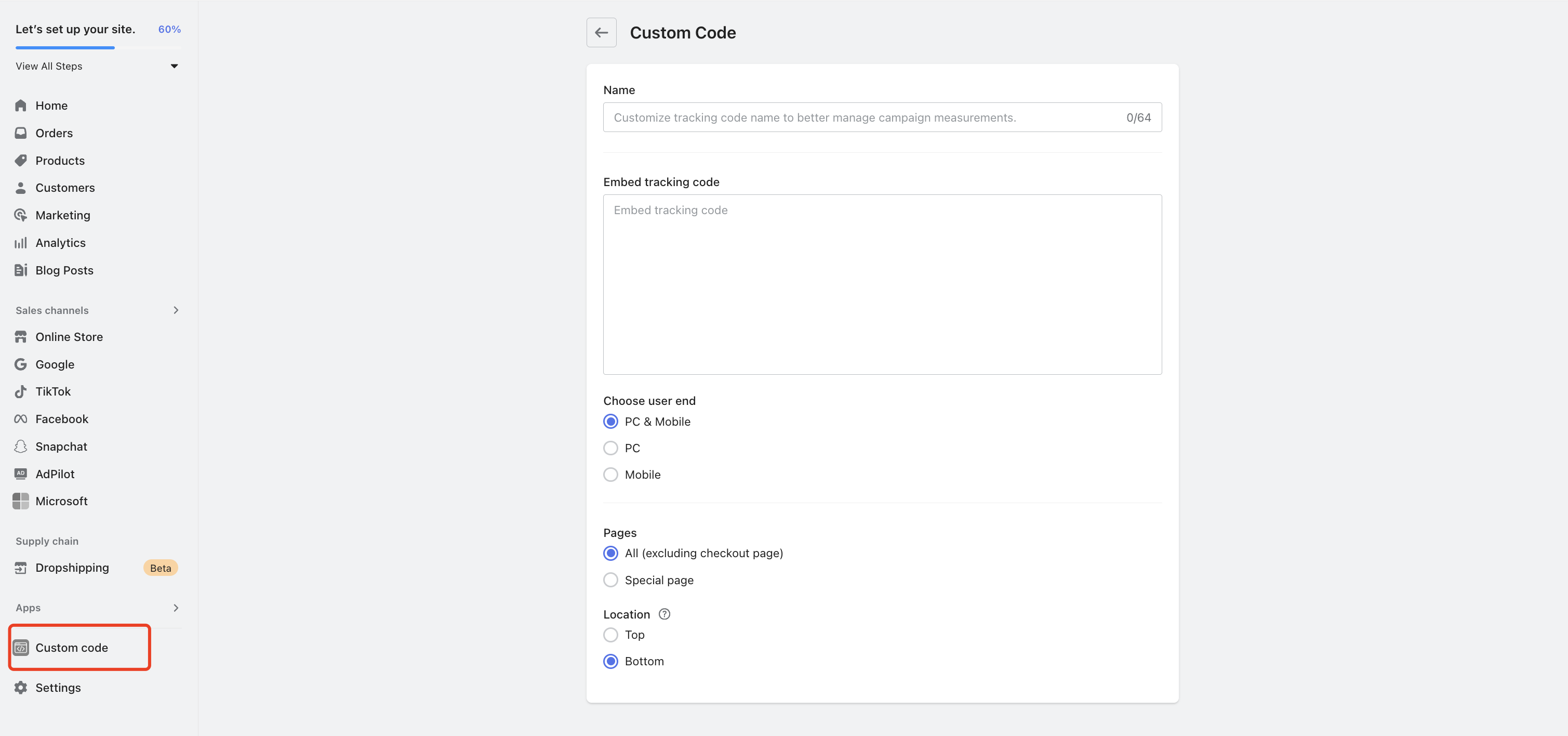
访问自定义代码面板。
-
创建全局和特定页面追踪代码
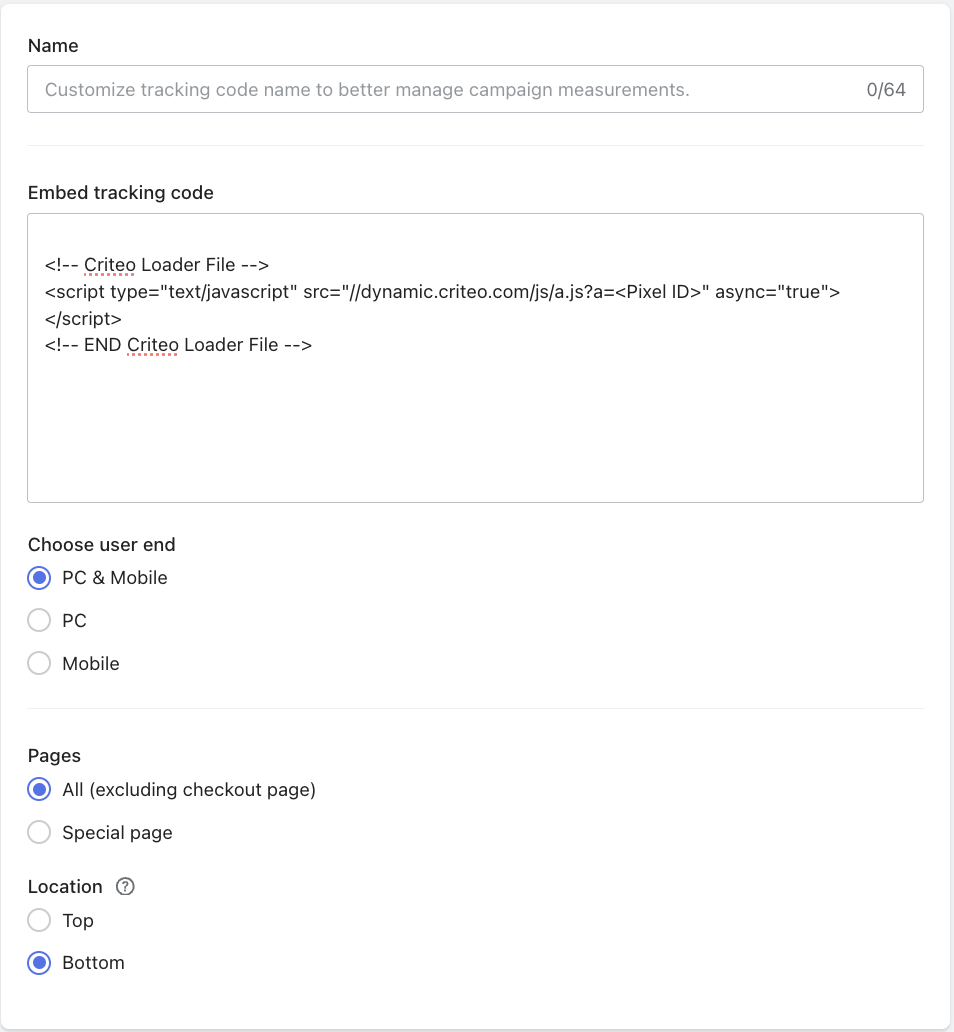
1. 创建适用于所有页面的自定义代码(例如,全局加载 pixel)。
在自定义代码面板中:
• 将触发页面设置为"所有页面"。
• 粘贴第三方平台提供的基础 Pixel 代码。
• 将<Pixel ID>等占位符替换为平台提供的唯一 ID。示例
html<!-- Criteo 加载器文件 --><script type="text/javascript" src="//dynamic.criteo.com/js/a.js?a=<Pixel ID>" async="true"></script><!-- END Criteo 加载器文件 -->
-
2. 创建针对特定页面的自定义代码(例如,订单完成页面的订单 event 追踪)
在自定义代码面板中:
• 将触发页面设置为"特定页面"。
• 选择"订单完成页面"。
• 粘贴修改后的订单完成 event 的 Pixel 代码。示例 -- 特定页面:订单完成页面
替换提供的模板中的占位符参数
字段 说明 示例代码 Currency 订单的货币代码 window.ORDER.currency_codeOrder Total 订单总价 window.ORDER.total_priceOrder ID 订单的唯一标识符 window.ORDER.idEMAIL 收件人的电子邮件地址 window.ORDER.shipping_address.emailPhone 收件人的电话号码 window.ORDER.shipping_address.phone订单商品字段
字段
说明
示例代码
order.line_items
window.ORDER.line_items.map(function (item) {
return {
id: item.variant_id,
price: item.price,
quantity: item.quantity,
// ...其他商品属性
};
});line_items ID
商品 variant 的唯一 ID
item.variant_idline_items Price
商品价格
item.priceline_items Quantity
购买数量
item.quantity修改后
html<!-- Criteo 购买 Tag --><script type="text/javascript">window.criteo_q.push({ event: "setAccount", account: 891781 },{ event: "setEmail", email: window.ORDER.shipping_address.email },{ event: "setSiteType", type: deviceType },{event: "trackTransaction",id: window.ORDER.id,currency: window.ORDER.currency_code,item: window.ORDER.line_items.map(function (item) {return {id: item.variant_id,price: item.price,quantity: item.quantity,// ...其他商品属性};}),});</script><!-- END Criteo 购买 Tag -->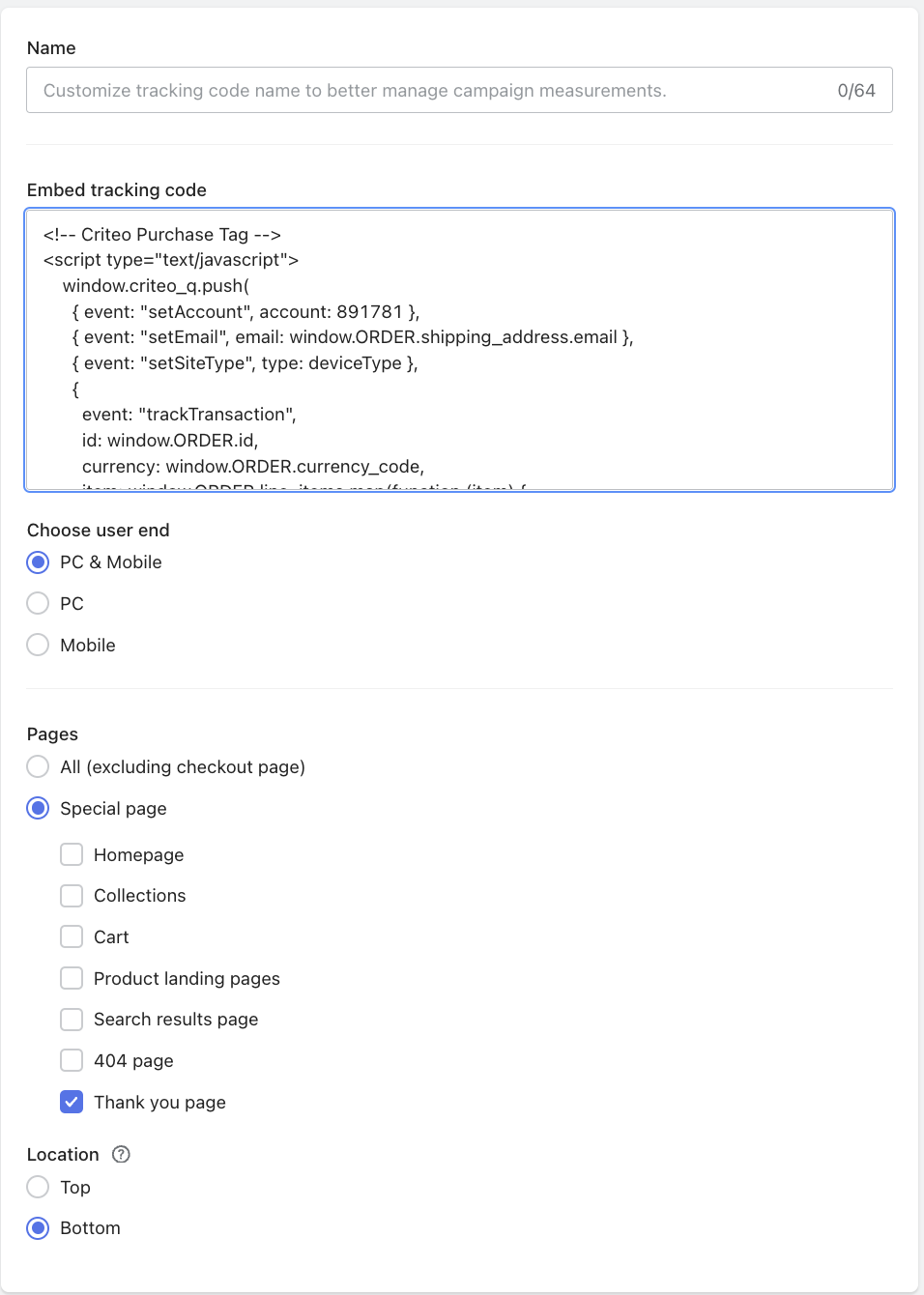
方式二:使用结账页面设置 - 附加脚本
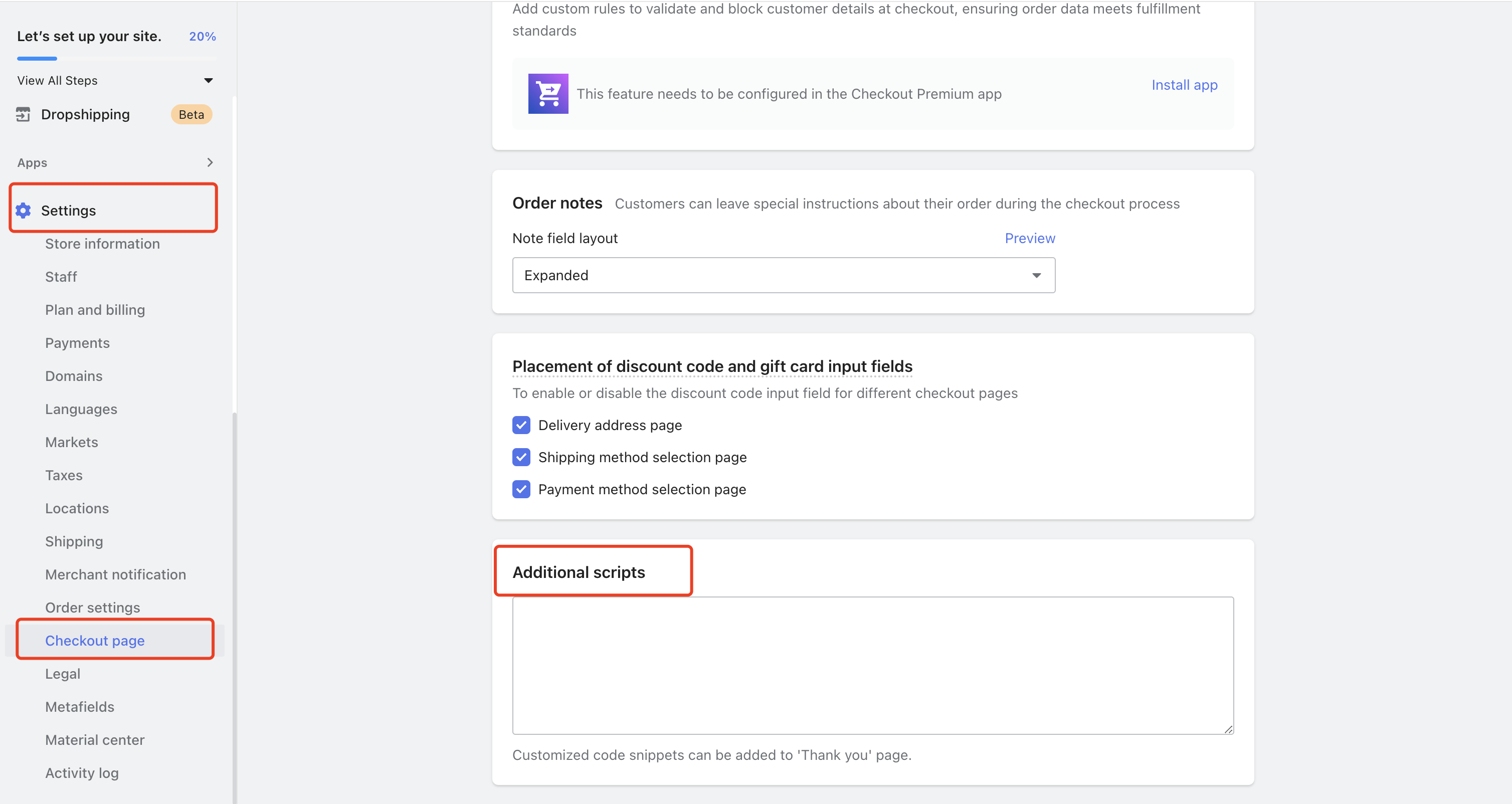
如果您只需要追踪订单完成 events,可以通过使用结账页面设置嵌入自定义脚本来实现。
实现步骤:
- 在 Shoplazza 管理后台导航至设置 > 结账设置。
- 找到附加脚本部分。
- 将您的自定义 JavaScript 代码粘贴到提供的字段中。此代码将在顾客成功结账后在订单完成页面运行。
更多示例
以下是三个详细示例,展示如何为追踪不同用户操作创建自定义 events,包括加入购物车、查看商品详情和邮件订阅。这些示例展示了如何使用 Shoplazza 的可用数据字段填充第三方 pixel 代码模板。
示例 1:加入购物车 Event
触发页面:所有页面
要追踪顾客何时将商品加入购物车,请使用 dj.addToCart event 监听器包装第三方平台的报告代码。
替换平台提供代码模板中的占位符参数
以下是可用字段及其对应值,可以从 detail 变量访问这些字段,以填充 event 追踪所需的参数。
| 字段 | 说明 | 代码 |
|---|---|---|
| Currency | 购物车的货币代码 | window.C_SETTINGS.currency_code |
| Product Price | 添加商品的价格 | detail.item_price |
| Variant ID | 商品 variant 标识符 | detail.variant_id |
| Product ID | 商品标识符 | detail.product_id |
| Product Name | 商品名称 | detail.name |
| Quantity Added | 添加商品的数量 | detail.quantity |
| Email (if logged in) | 顾客的电子邮件地址 | window.C_SETTINGS.customer.customer_email |
修改前:
以下是 Criteo 提供的加入购物车 event(Add To Cart Tag)模板示例。
<!-- Criteo 加入购物车 Tag -->
<script type="text/javascript">
  window.criteo_q = window.criteo_q || [];
  var deviceType = /iPad/.test(navigator.userAgent)
    ? "t"
    : /Mobile|iP(hone|od)|Android|BlackBerry|IEMobile|Silk/.test(
        navigator.userAgent
      )
    ? "m"
    : "d";
  window.criteo_q.push(
    { event: "setAccount", account: 89178 },
    { event: "setEmail", email: "#用户邮件地址#" },
    { event: "setSiteType", type: deviceType },
    {
      event: "addToCart",
      item: [
        { id: "#商品 Id#", price: "#价格#", quantity: "#数量#" },
      ],
    }
  );
</script>
<!-- END Criteo 加入购物车 Tag -->
修改后示例代码:
<!-- Criteo 加入购物车 Tag -->
<script type="text/javascript">
  document.addEventListener("dj.addToCart", function (e) {
    const detail = e.detail;
    // 第三方平台报告代码
    window.criteo_q = window.criteo_q || [];
    var deviceType = /iPad/.test(navigator.userAgent)
      ? "t"
      : /Mobile|iP(hone|od)|Android|BlackBerry|IEMobile|Silk/.test(
          navigator.userAgent
        )
      ? "m"
      : "d";
    window.criteo_q.push(
      { event: "setAccount", account: account_id },
      {
        event: "setEmail",
        email: window.C_SETTINGS.customer.customer_email || "",
      },
      { event: "setSiteType", type: deviceType },
      {
        event: "addToCart",
        currency: window.C_SETTINGS.currency_code,
        item: [
          {
            id: detail.variant_id,
            price: detail.item_price,
            quantity: detail.quantity,
          },
        ],
      }
    );
  });
</script>
<!-- END Criteo 加入购物车 Tag -->
示例 2:查看商品 Event
触发页面:所有页面
要追踪顾客何时查看商品,请使用 dj.viewContent event 监听器。
替换平台提供代码模板中的占位符参数
| 占位符 | 示例变量 |
|---|---|
| Currency | window.C_SETTINGS.currency_code |
| Product Price | detail.selected.price |
| Product Variant ID | detail.selected.id |
| Product ID | detail.product.id |
| Product Name | detail.product.title |
| Quantity | detail.qty |
| Email (if logged in) | `window.C_SETTINGS.customer.customer_email |
修改前:
<!-- Criteo 商品 Tag -->
<script type="text/javascript">
  window.criteo_q = window.criteo_q || [];
  var deviceType = /iPad/.test(navigator.userAgent)
    ? "t"
    : /Mobile|iP(hone|od)|Android|BlackBerry|IEMobile|Silk/.test(
        navigator.userAgent
      )
    ? "m"
    : "d";
  window.criteo_q.push(
    { event: "setAccount", account: 89178 },
    { event: "setEmail", email: "##用户邮件地址##" },
    { event: "setSiteType", type: deviceType },
    { event: "viewItem", item: "##商品 ID##" }
  );
</script>
<!-- END Criteo 商品 Tag -->
修改后示例代码:
<!-- Criteo 商品 Tag -->
<script type="text/javascript">
  document.addEventListener("dj.viewContent", function (e) {
    const detail = e.detail;
    // 第三方平台报告代码
    window.criteo_q = window.criteo_q || [];
    var deviceType = /iPad/.test(navigator.userAgent)
      ? "t"
      : /Mobile|iP(hone|od)|Android|BlackBerry|IEMobile|Silk/.test(
          navigator.userAgent
        )
      ? "m"
      : "d";
    window.criteo_q.push(
      { event: "setAccount", account: 89178 },
      {
        event: "setEmail",
        email: window.C_SETTINGS.customer.customer_email || "",
      },
      { event: "setSiteType", type: deviceType },
      {
        event: "viewItem",
        item: detail.selected.id,
        price: detail.selected.price,
      }
    );
  });
</script>
<!-- END Criteo 商品 Tag -->
示例 3:邮件订阅 Event
触发页面:所有页面
使用 dj.emailSubscription Event 监控并包装第三方代码模板进行报告
修改前:
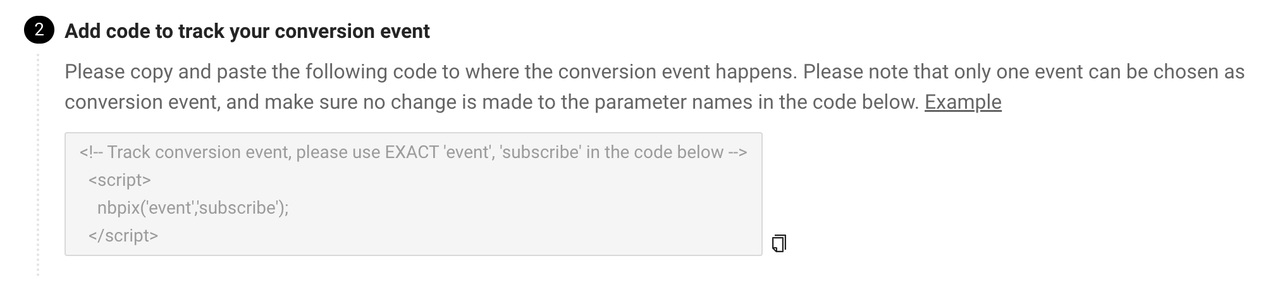
修改后示例代码:
<script type="text/javascript">
  document.addEventListener("dj.emailSubscription", function () {
    // 用 event 监听器包装第三方代码模板
  });
</script>
示例 4:用户注册 Event
触发页面:所有页面
使用 dj.completeRegistration Event 监控并包装第三方代码模板进行报告
修改前:
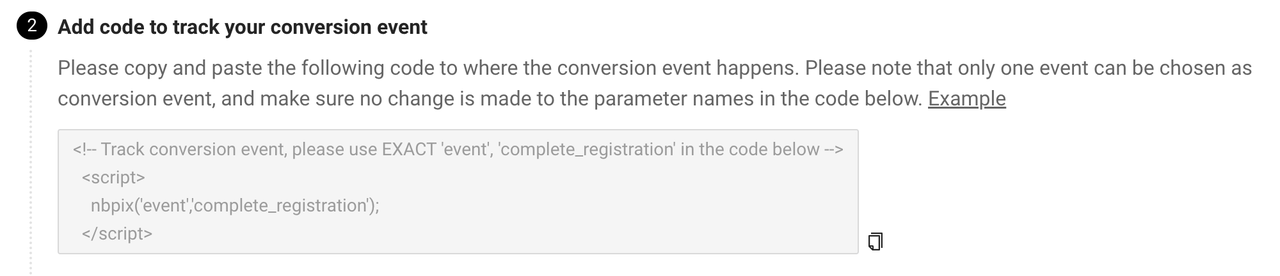
修改后示例代码:
<!-- 追踪转化 event,请在以下代码中使用 EXACT 'event', 'complete_registration' -->
<script>
  document.addEventListener("dj.completeRegistration", function () {
    nbpix("event", "complete_registration");
  });
</script>