CLI 快速开始
Shoplazza CLI 是帮助您构建 Shoplazza theme 的命令行工具,支持在本地开发时预览、测试和共享 theme 变更。
本教程用一套 CLI 流程覆盖两种场景:从参考主题创建全新 theme,以及自定义现有商家 theme。在第二步选择适合您目标的路径,其余步骤通用。
您将学到什么
完成本教程后,您将实现以下目标:
- 搭建本地开发环境
- 获取 theme 代码:克隆 Nova 2023 或下载商家 theme
- 使用商店真实数据预览您的修改
- 将 theme 代码推送至商店并发布
前置要求
- 您要操作的商店 URL,例如
your-store.myshoplaza.com。
安装 Shoplazza CLI 的系统要求
安装和运行 Shoplazza CLI 的要求取决于您的操作系统:
流程概览
第一步:安装 Shoplazza CLI
请按照以下说明在 macOS、Windows 或 Linux 上安装 Shoplazza CLI。
npm install -g shoplazza-cli
第二步:获取 theme 代码
选择与您目标匹配的路径。
方式 A:创建新主题
使用 shoplazza themes init 将 Nova 2023 Git 仓库克隆到本地。
- 在终端中,导航到您想克隆 Nova 2023 的工作目录。
- 输入以下命令:
shoplazza themes init --name my-theme
- theme 会被克隆到
my-theme文件夹中。进入该文件夹:
cd my-theme
初始化 theme 后,运行 shoplazza auth login 以您的商店账号登录。
- 输入以下命令:
shoplazza auth login --store-domain my-store.myshoplaza.com
- 浏览器会自动打开授权登录页面,点击授权登录。
- 授权成功后,页面会显示授权成功提示:

方式 B:自定义现有商家主题
在执行 pull 和登录之前,您需要先申请访问商家商店。在商家商店中操作 theme,可以使用商家的真实商品和其他资源进行测试。您也可以通过其他账号和凭证访问 theme。了解更多
如果本地没有 theme,需要先下载一份 theme 代码副本以便在本地操作。
- 先运行
shoplazza themes list --format table查看商店中的主题 ID,然后拉取目标主题:
shoplazza themes pull --theme-id <THEME_ID>
- theme 内容会下载到当前文件夹。
执行前请确保已登录(shoplazza auth login --store-domain <domain>),且账号有目标商店的访问权限。如需切换账号,先运行 shoplazza auth logout。
下载商家 theme 后,您可以对 theme 代码进行任何必要的修改。例如,调整 theme 的 CSS 来改变其外观。
第三步:启动本地开发服务器
获取 theme 代码后,运行 shoplazza themes serve 即可在浏览器中与 theme 进行交互。Shoplazza CLI 会将该 theme 作为开发主题上传至您连接的商店。
该命令会返回一个 URL,支持对 CSS 和 section 的本地修改进行热重载,让您可以使用商店真实数据实时预览变更。此预览仅在 Google Chrome 中可用。
- 运行以下命令以启动 theme 服务:
shoplazza themes serve
-
CLI 会上传 theme 并返回预览 URL 和主题编辑器链接。
-
下图展示了使用
serve命令启动开发服务器的状态:
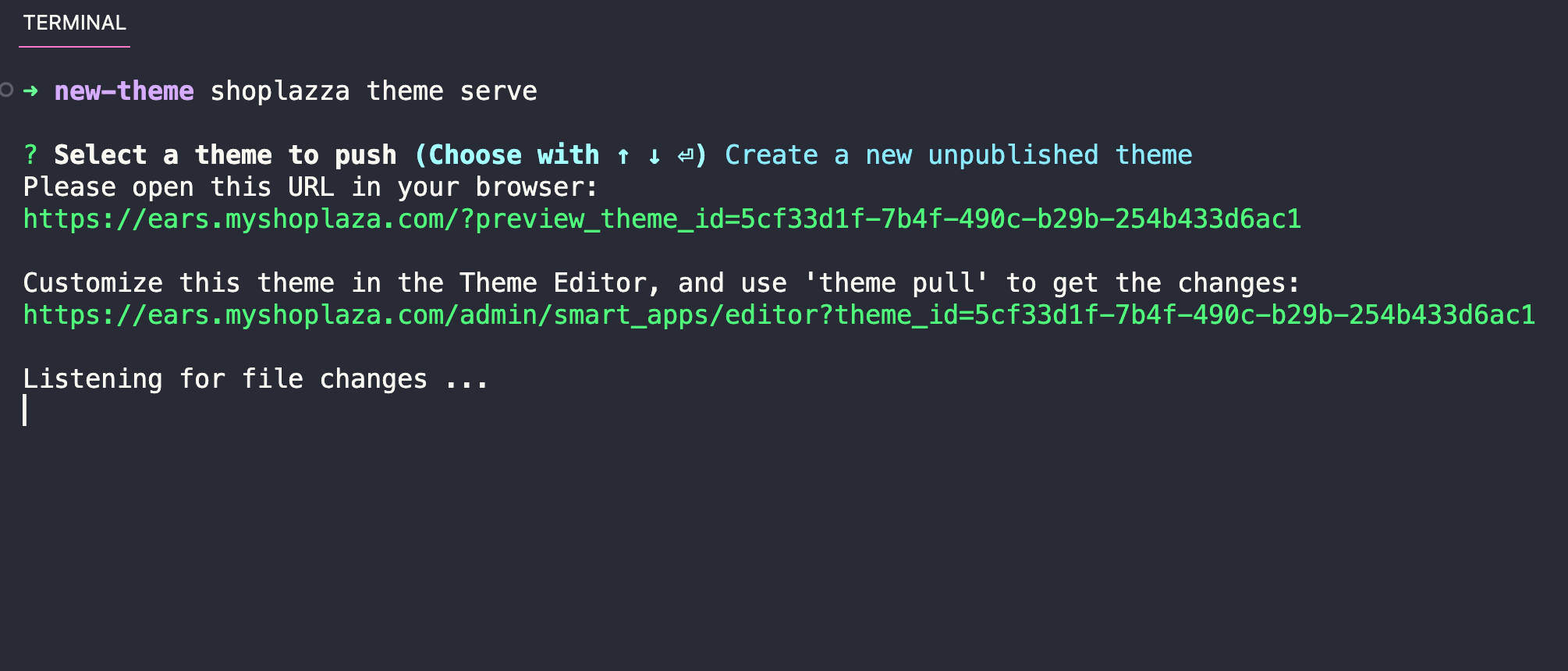
您也可以使用 serve 命令为开发主题生成预览链接以及主题编辑器链接。
第四步:推送 theme
若您希望分享 theme 的永久链接、更新现有 theme 的代码,或为发布做准备,需要使用 theme push 命令将 theme 代码推送至 Shoplazza。
shoplazza themes push --theme-id <THEME_ID>
第五步:发布 theme
若您希望让 theme 在商店中上线,可以使用 theme publish 命令发布。在运行此命令前,请确保已通过 theme push 命令将所有本地修改推送至 Shoplazza。
- 输入以下命令:
shoplazza themes publish --id <THEME_ID>
指定的 theme 将被发布并成为商店的当前激活主题。
后续步骤
使用 Shoplazza CLI 创建或自定义 theme 只是构建 theme 的第一步。您可以继续探索以下方向:
深入了解 Shoplazza theme
- 探索 theme 的架构。 在我们的架构文档中深入了解 theme 的结构,以及每个文件和文件夹的作用。
实现功能
您可以为 theme 启用特定 Shoplazza 功能或添加新功能,功能分为以下几类: