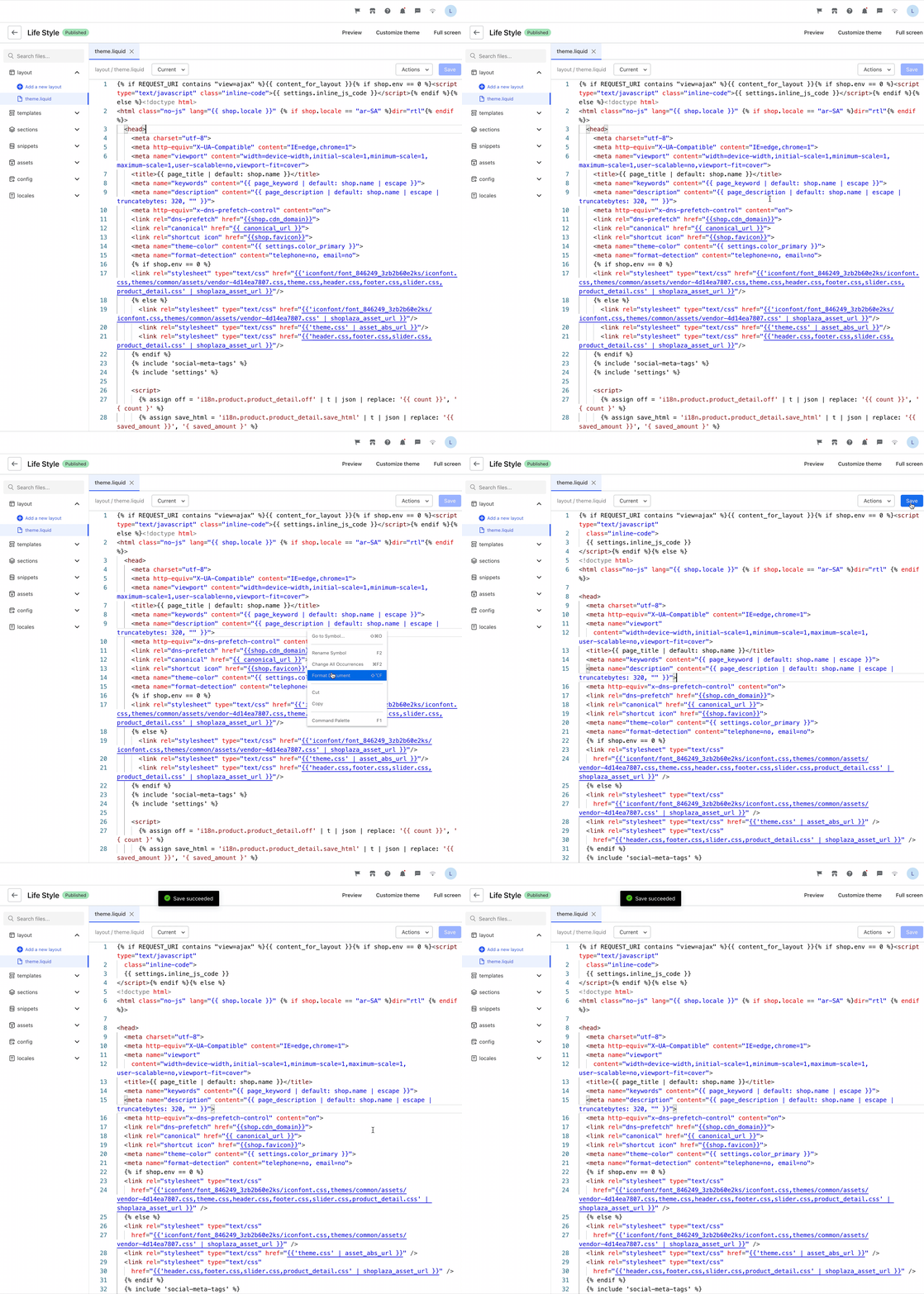
代码编辑器
代码编辑器是 Shoplazza 管理后台中的一个页面,让商家可以查看和编辑其 theme 的代码。
提示
如果您需要对 theme 代码进行大量修改,建议使用本地 IDE(如 Visual Studio Code)。在本地编辑 theme 时,您可以使用 Shoplazza CLI 等工具来简化开发流程。
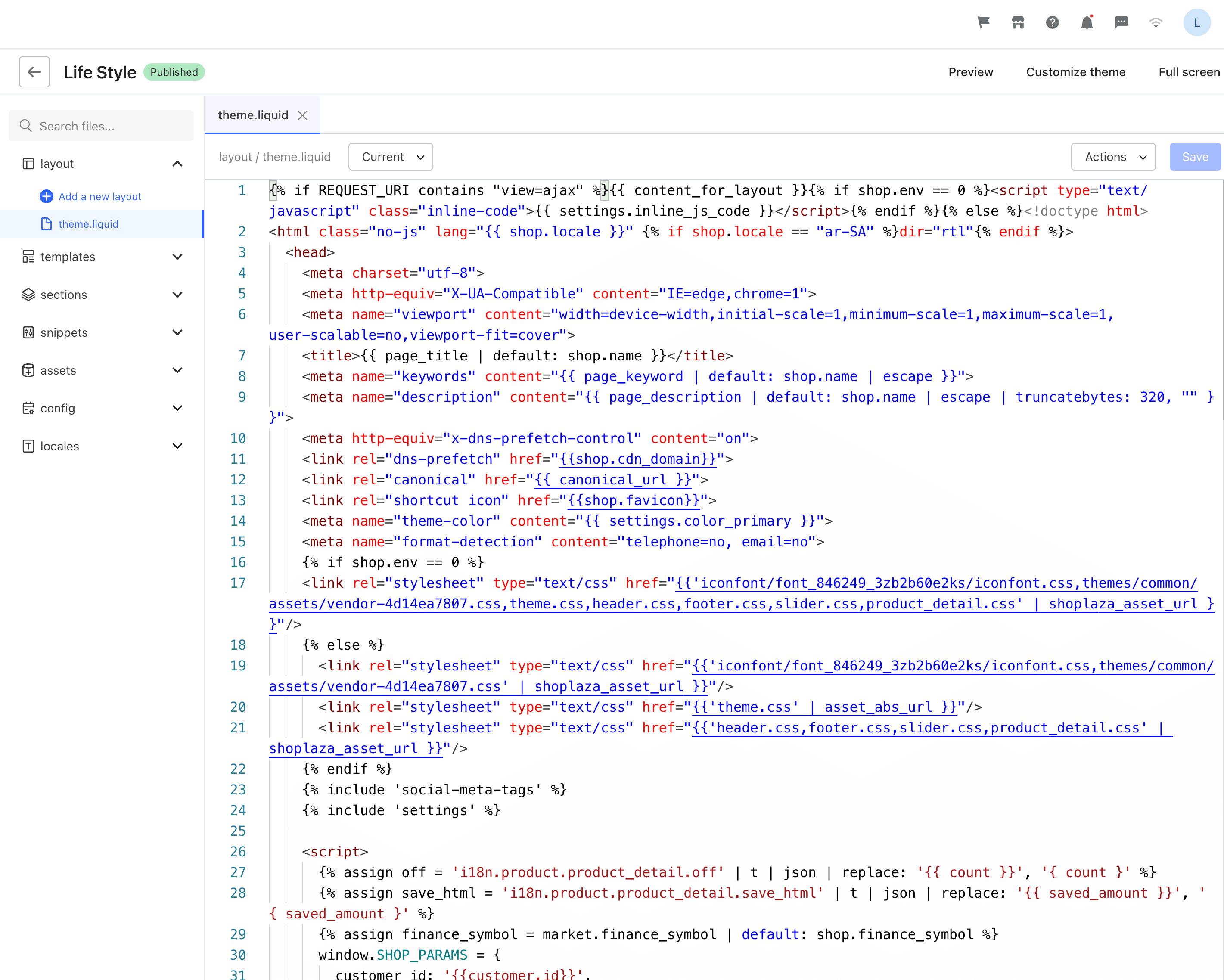
访问代码编辑器
- 在 Shoplazza 管理后台,前往在线商店 > 主题。
- 找到您要编辑的 theme,然后点击 ... > 编辑代码。
导航代码编辑器
代码编辑器左侧显示 theme 文件目录,右侧是查看和编辑文件的区域。点击左侧目录中的文件,即可在代码编辑器中打开该文件。您可以同时打开并编辑多个文件。
您也可以使用搜索栏查找特定文件。在**搜索文件...**输入框中输入关键字,即可筛选 theme 文件列表。
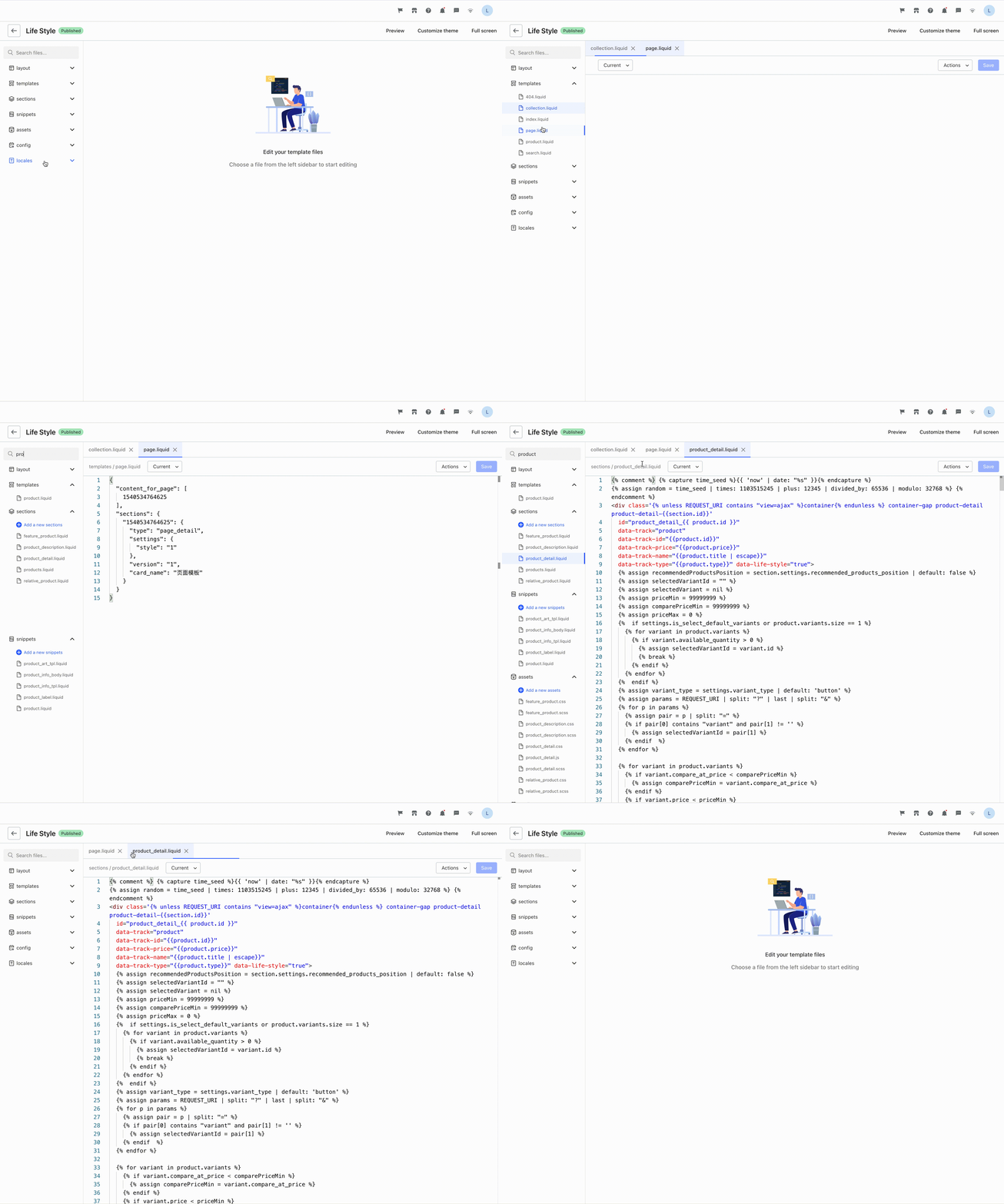
添加 theme 文件
您可以打开相应文件夹,点击添加新的 {文件类型} 来添加 theme 文件。根据您创建的文件类型,会弹出包含不同选项的对话框。
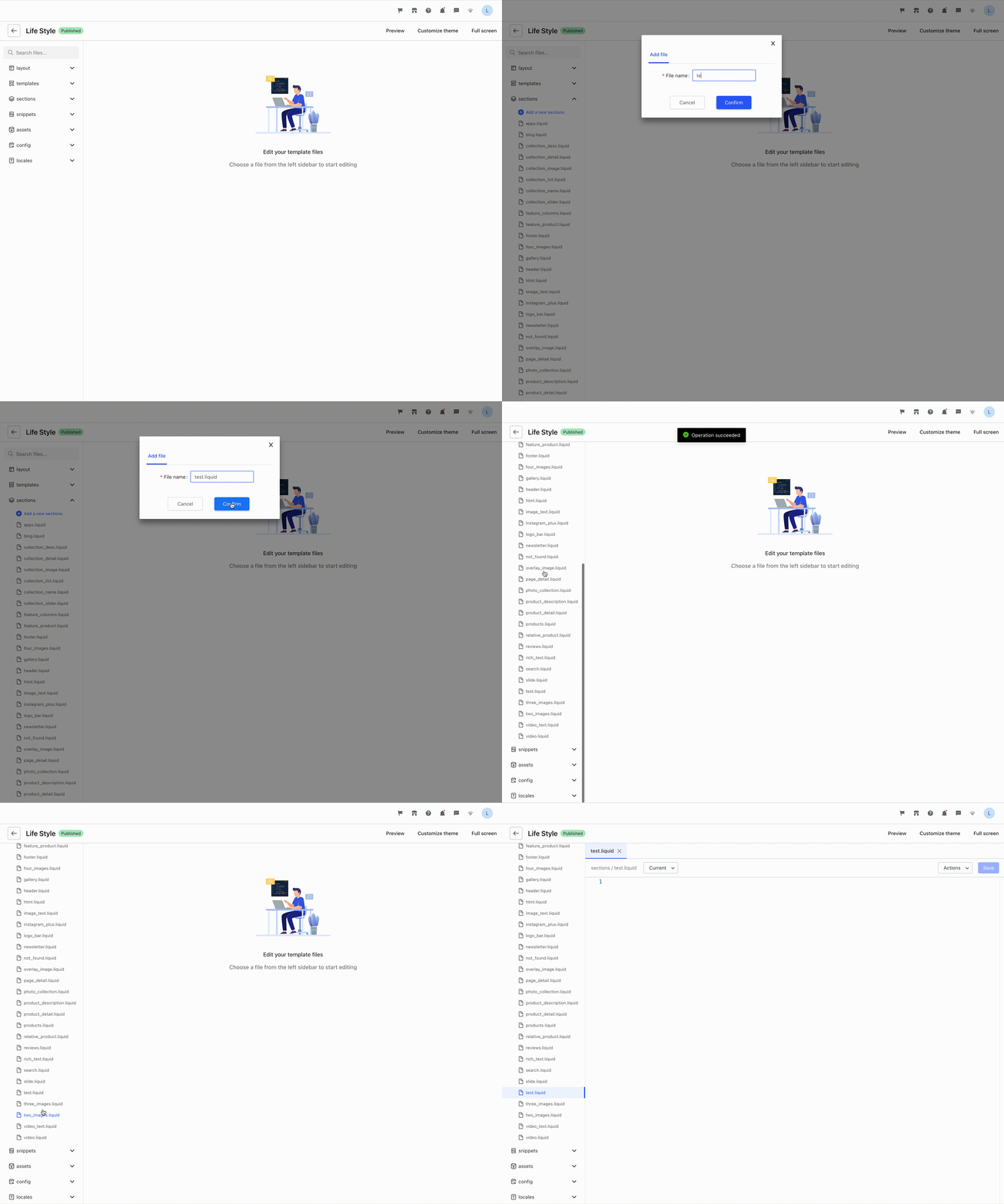
更新 theme 文件
您更新的任何文件都会在保存按钮上显示高亮提示,帮助您追踪已修改的位置。
提示
您可以使用 cmd + S 键盘快捷键保存文件中的更改。

文件操作
如需复制、重命名或删除文件,请选中目标文件,然后点击相应操作按钮。
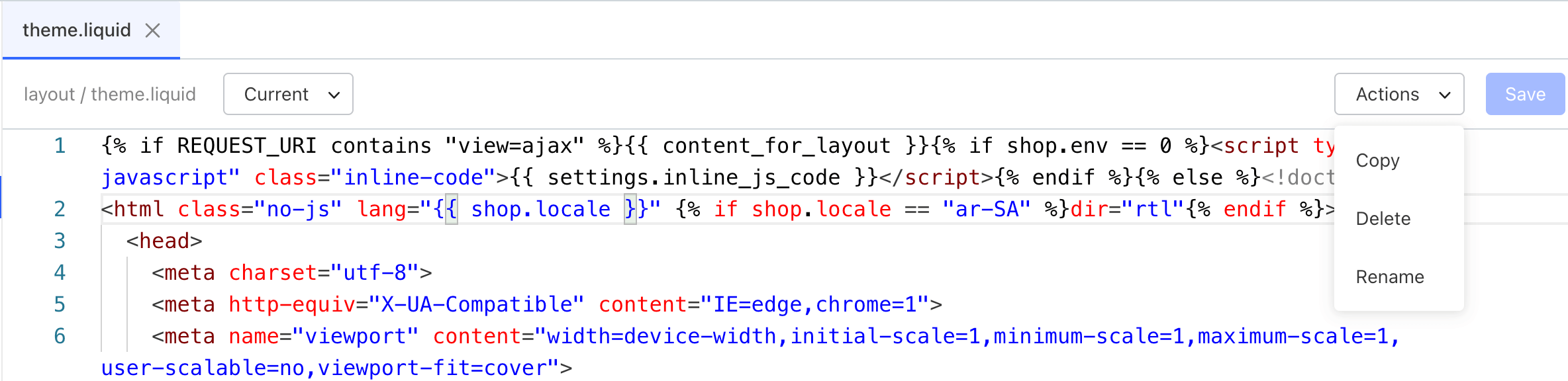
高亮显示
在代码编辑器中选中某个词语后,文件中所有相同的词语也会自动高亮显示。这有助于您识别文件中可能需要修改的位置。
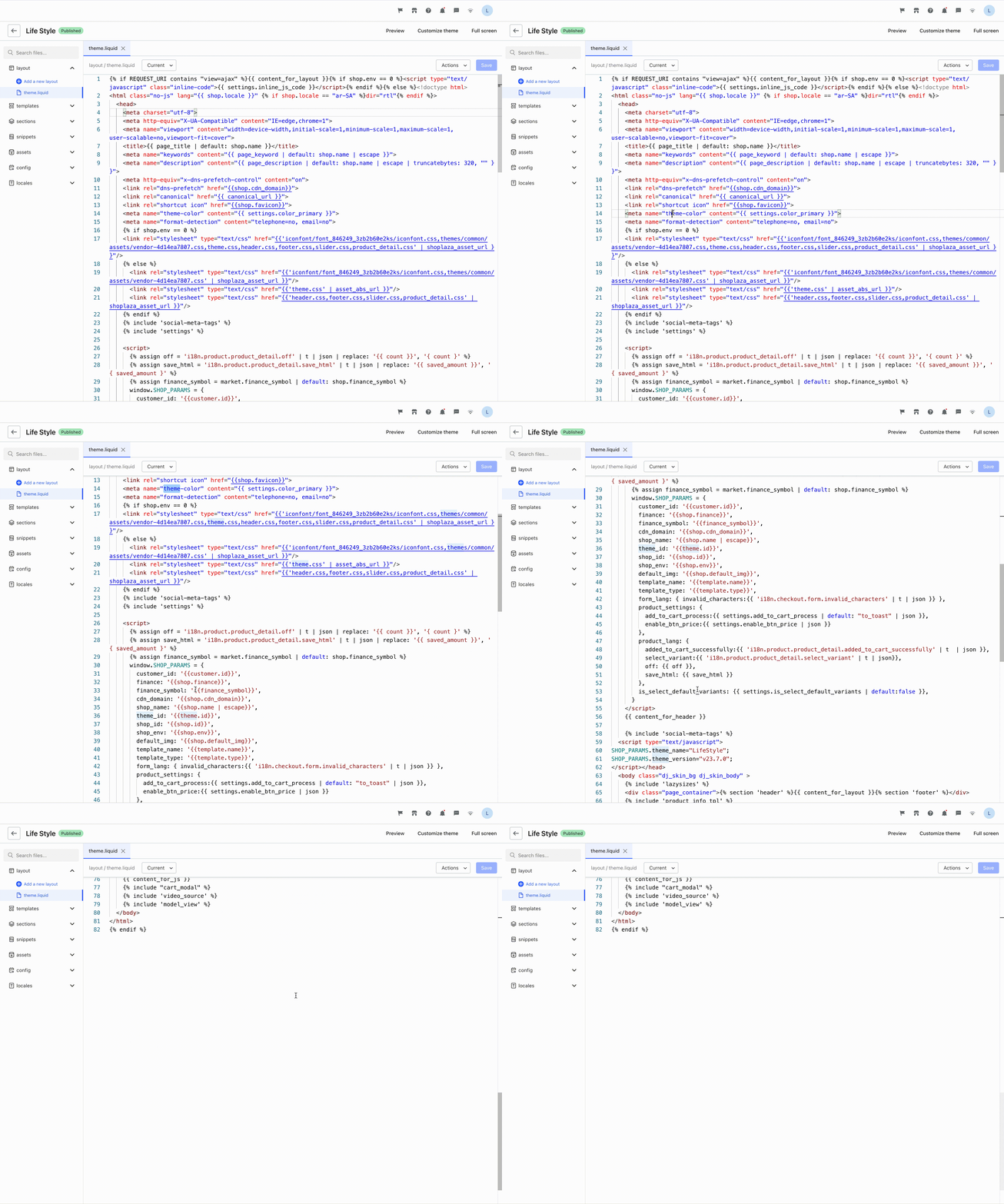
搜索与替换
您可以使用 cmd + F 键盘快捷键搜索已打开文件中的文本,并对文件中的文本进行替换。

版本控制
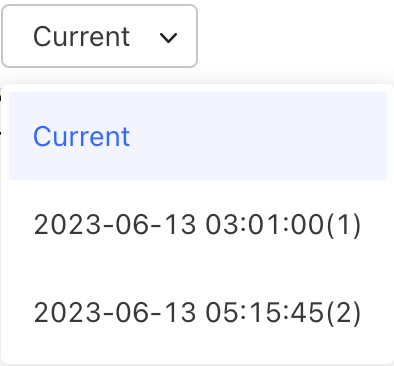
代码编辑器支持 theme 文件的版本控制。如果您在点击保存后想要撤销对某个文件的修改,请打开该文件并点击当前版本。下拉菜单会显示您每次保存的日期和时间。
选择您想要恢复的版本,然后点击保存。
格式化 theme 代码
代码编辑器支持按需格式化代码,适用于以下扩展名的所有文件:liquid、json、js、css。
备注
此功能在代码编辑器中适用于所有用户上传的 theme,包括通过管理界面或 CLI 上传的 theme。