创建主题
您已准备好创建新 theme。您可能会问:如何快速搭建开发环境并开始编写代码?
本教程将带您使用 Shoplazza CLI 和 Nova 2023 创建新 theme,并将其上传至 Shoplazza 管理后台。
您将学到什么
完成本教程后,您将实现以下目标:
-
搭建本地开发环境
-
克隆 Shoplazza 参考主题 Nova 2023
-
预览本地代码的修改效果
-
将 theme 代码推送至 Shoplazza 商店并发布主题
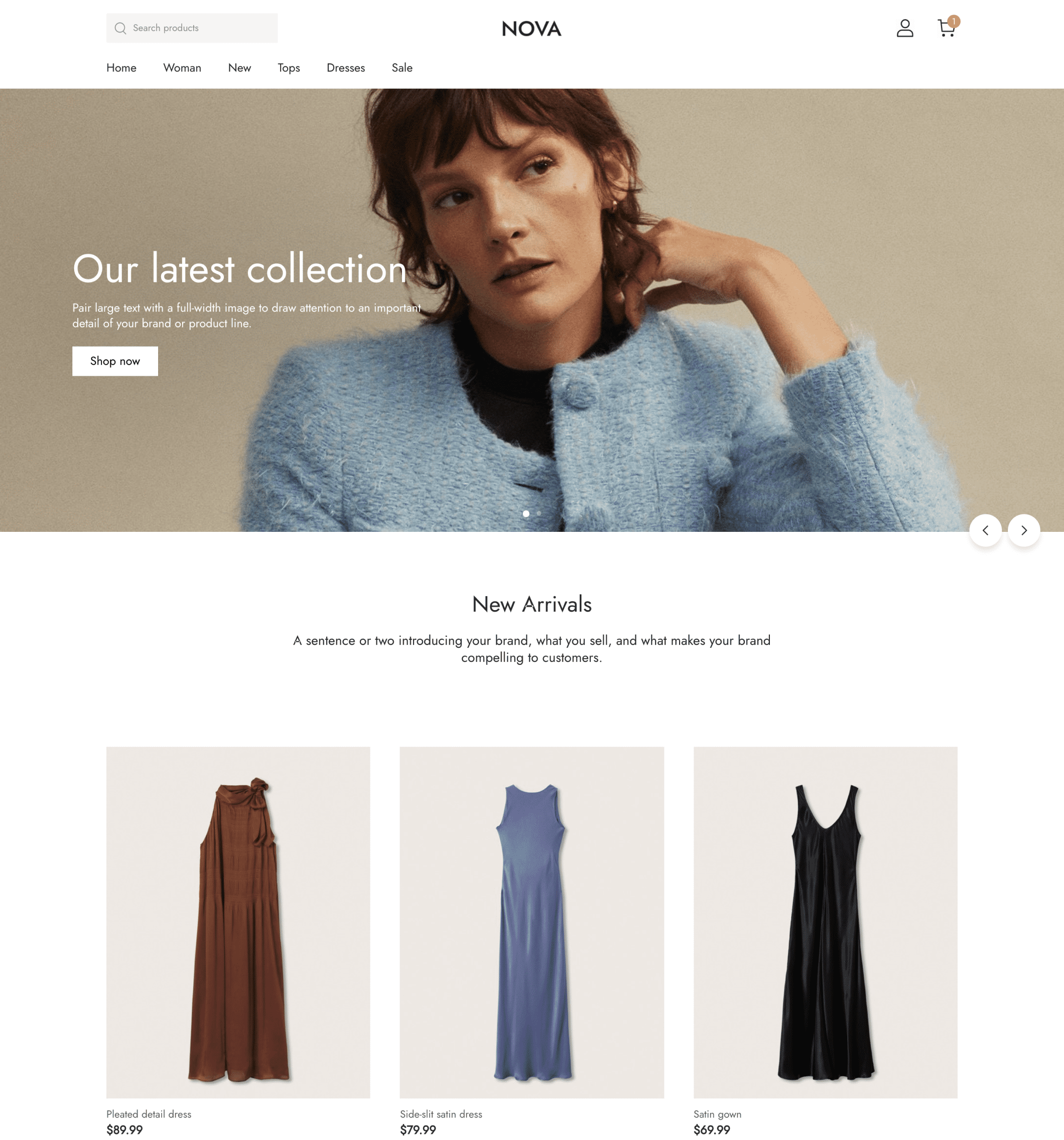
shoplazza theme init
前置要求
- 您要操作的商店 URL,例如
your-store.myshoplaza.com。
安装 Shoplazza CLI 的系统要求
安装和运行 Shoplazza CLI 的要求取决于您的操作系统:
第一步:安装 Shoplazza CLI
Shoplazza CLI 是一款帮助您构建 Shoplazza theme 的命令行工具。它支持在本地开发时预览和共享 theme 变更。请按照以下说明在 macOS、Windows 或 Linux 上安装 Shoplazza CLI。
npm install -g shoplazza-cli
第二步:使用 Nova 2023 初始化新 theme
使用 shoplazza theme init 将 Nova 2023 Git 仓库克隆到本地。
- 在终端中,导航到您想克隆 Nova 2023 的工作目录。
- 输入以下命令:
shoplazza theme init
- 系统会提示您输入 theme 名称,例如
new-theme。theme 将被克隆到同名文件夹中。 - 克隆完成后,进入该文件夹:
cd "new-theme"
第三步:登录账号
初始化 theme 后,运行 shoplazza login 以您的商店账号登录。
- 输入以下命令:
shoplazza login
- 终端会要求您输入商店链接,请输入您的商店 URL(例如
https://ears.myshoplaza.com/)。 - 输入 URL 后,浏览器会自动打开授权登录页面,点击授权登录。
- 授权成功后,页面会显示授权成功提示:

第四步:启动本地开发服务器
登录账号后,运行 shoplazza theme serve 即可在浏览器中与 theme 进行交互。Shoplazza CLI 会将该 theme 作为开发主题上传至商店。
该命令会返回一个 URL,支持对 CSS 和 section 的本地修改进行热重载,让您可以使用商店真实数据实时预览变更。此预览仅在 Google Chrome 中可用。
- 运行以下命令以启动 theme 服务:
shoplazza theme serve
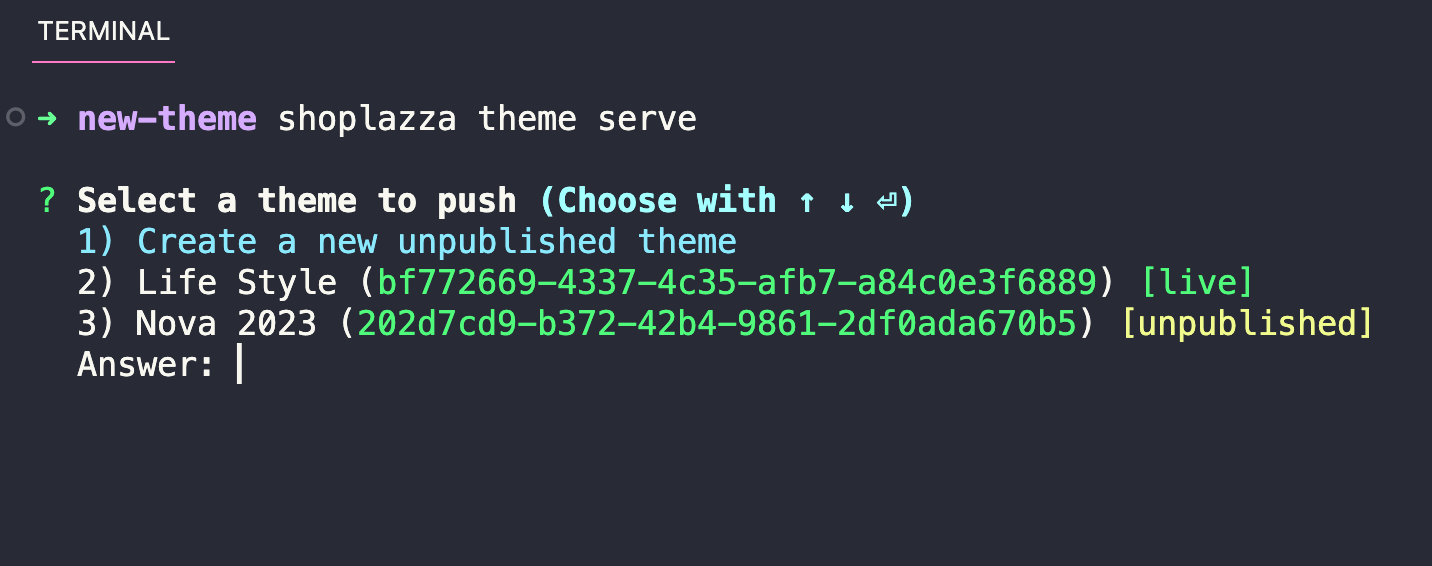
- 下图展示了选择 theme 的界面,选择创建新的未发布主题以创建用于开发的新 theme:
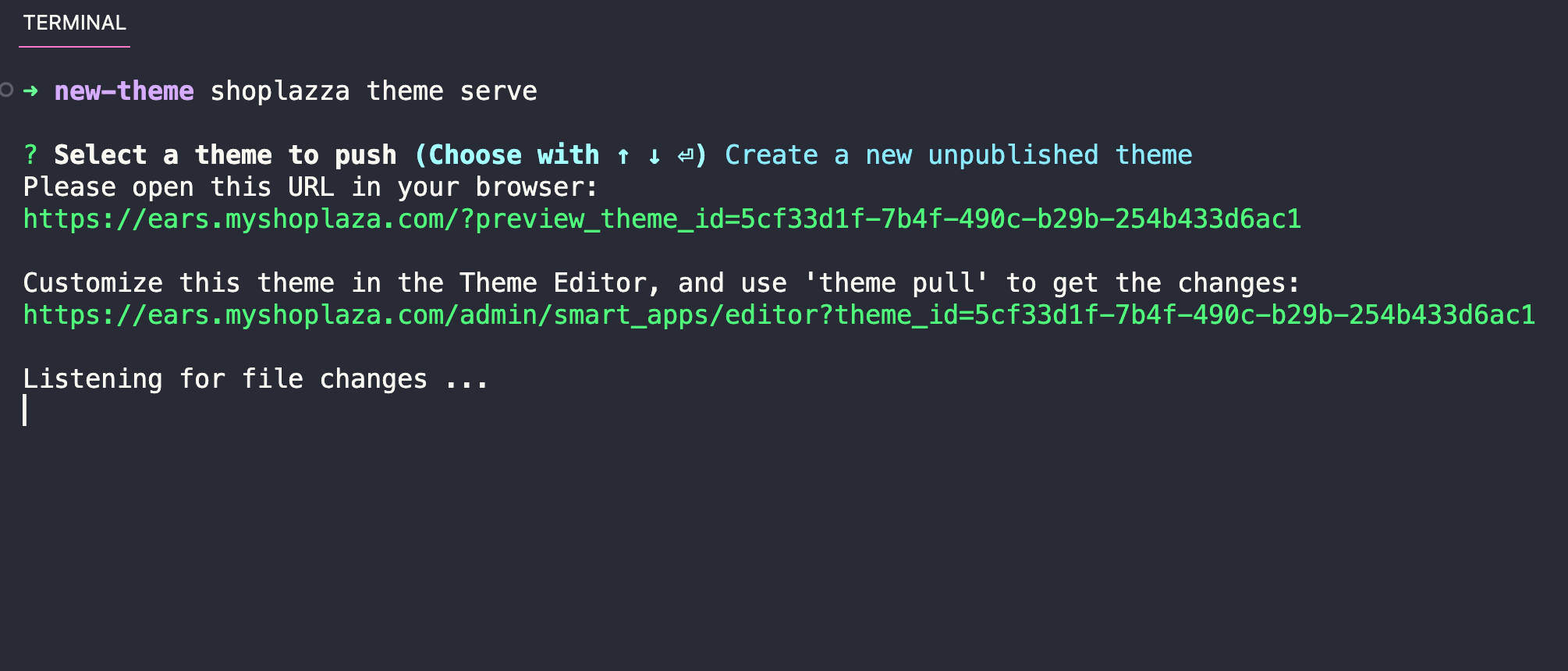
- 下图展示了使用
serve命令启动开发服务器的状态:
📘 注意
您也可以使用
serve命令为开发主题生成预览链接以及主题编辑器链接。
第五步:将 theme 上传至商店
若您希望分享 theme 的永久链接、更新现有 theme 的代码,或为发布做准备,需要使用 theme push 命令将 theme 代码推送至 Shoplazza。
首次推送 theme 代码时,建议将 theme 作为新的未发布主题上传至主题库。运行命令后选择创建新的未发布主题即可。
shoplazza theme push
第六步:发布 theme
若您希望让 theme 在商店中上线,可以使用 theme publish 命令发布。在运行此命令前,请确保已通过 theme push 命令将所有本地修改推送至 Shoplazza。
- 输入以下命令:
shoplazza theme publish
- 从列表中选择要发布的 theme。
- 选择是确认发布指定 theme。
theme 发布成功,现已成为商店的当前激活主题。
后续步骤
使用工具完成第一个 theme 的创建只是开始。您可以继续探索以下方向:
深入了解 Shoplazza theme
- 探索 theme 的架构。 在我们的架构文档中深入了解 theme 的结构,以及每个文件和文件夹的作用。
实现功能
您可以为 theme 启用特定 Shoplazza 功能或添加新功能,功能分为以下几类: